Trik & Tips: Internet
Showing posts with label Internet. Show all posts

Sunday, March 22, 2020

Pengertian Internet, Extranet, dan Intranet Serta Dampak Positif dan Negatifnya

Pengertian, Dampak Positif dan Negatif Internet, Extranet, dan Intranet

Trik dan Tips Komputer Internet - Internet, Extranet, dan Intranet, sebagian orang pasti sudah mengenal dengan internet, extranet ataupun juga intranet. Namun tak sedikit pula yang tidak tahu pengertiannya. Nah, hal tersebut akan admin bahas pada kesempatan kali ini, yaitu pengertian internet, extranet, dan internet lengkap dengan pengenalannya.

1. INTERNET

     Internet singkatan dari Interconnected Networking yang berarti jaringan komputer yang saling terhubung. Lebih jelasnya, pengertian internet adalah gabungan jaringan komputer diseluruh dunia yang membentuk suatu sistem jaringan informasi global. Dengan kata lain internet adalah jaringan komputer atau network yang membentuk jaringan interkoneksi yang terhubung melalui protocol TCP/IP yang jangkauannya sangat luas (Internasional). Pengenalan nya, dalam sebuah internet kita dapat melakukan berbagai kegiatan seperti : Blogging, Chatting, Email, Browsing, Download, Upload, Bisnis Online dan lain sebagainya.

DAMPAK POSITIF

  1. Internet sebagai media komunikasi.
  2. Internet sebagai media pertukaran data.
  3. Internet sebagai mesin untuk komunikasi.
  4. Kemudahan memperoleh informasi.
  5. Sumber informasi yang luas.
  6. Kemudahan dalam berbisnis.
  7. Sebagai sumber penghasilan.

DAMPAK NEGATIF

  1. Pornografi.
  2. Penipuan.
  3. Carding (Pemalsuan kartu kredit).
  4. Terkena virus komputer.

2. EXTRANET

     Extranet adalah Jaringan pribadi yang menggunakan protokol internet dan sistem telekomunikasi publik untuk membagi sebagian informasi bisnis atau operasi secara aman kepada penyalur (Supplier), penjual (Vendor), mitra (Partner), pelanggan dan lain-lain.

     Extranet dapat juga diartikan sebagai intranet sebuah perusahaan yang dilebarkan bagi pengguna di luar perusahaan. Perusahaan yang membangun extranet dapat bertukar data bervolume besar dengan EDI (Electronic Data Interchange), berkolaborasi dengan perusahaan lain dalam suatu jaringan kerjasama dan lain-lain.

DAMPAK POSITIF

  1. Proses dan arus informasi lebih cepat.
  2. Peningkatan dalam efektivitas berbisnis.
  3. Mengurangi biaya komunikasi, transportasi maupun administrasi.
  4. Mengurangi penggunaan kertas.
  5. Akses draft dokumen serta presentasi multimedia untuk komentar ataupun persetujuan klien
  6. Melihat proyek-proyek yang lalu sebagai perbandingan.

DAMPAK NEGATIF

  1. Biaya tinggi pada awal pengembangan.
  2. Membutuhkan staf ahli untuk mengembangkan ekstranet.
  3. Membuat kontrak selama beberapa waktu untuk perencanaan, pengembangan, review dan pelaksanaan.
  4. Melakukan pemeliharaan teratur, upgrade, dan lain-lain.
  5. Memerlukan sejumlah besar IS waktu dan energi, lebih dari apa yang diperlukan untuk mendapatkan intranet atau situs Web dan berjalan, yang mungkin menempatkannya di bagian bawah dari kelompok IS to-do list.
     Contoh penggunaan ekstranet adalah pada mitra bisnis, karena penggunaannya membolehkan pertukaran informasi dapat dilakukan dengan efisien. Sedangkan contoh aplikasi yang dapat digunakan untuk ekstranet adalah Lotus Notes. 

3. INTRANET

     Pengertian dari intranet dapat ditafsirkan sebagai bentuk privat dari internet yang penggunaannya terbatas pada suatu organisasi / perusahaan. Dengan kata lain, pengertian intranet adalah sebuah jaringan privat dengan sistem dan hierarki yang sama dengan internet namun tidak terhubung dengan jaringan internet dan hanya digunakan secara internal.

     Fungsi Intranet yaitu digunakan untuk membantu alat dan aplikasi, misalnya kolaborasi dalam kerja sama (untuk memfasilitasi bekerja dalam kelompok dan telekonferensi) atau direktori perusahaan yang sudah canggih, penjualan dan alat manajemen hubungan dengan pelanggan, manajemen proyek dll, untuk memajukan produktivitas.

     Fungsi dari Intranet juga digunakan sebagai budaya perusahaan perubahan platform. Sebagai contoh, sejumlah besar karyawan membahas isu-isu kunci dalam aplikasi forum intranet dapat menyebabkan ide-ide baru dalam manajemen, produktivitas, kualitas, dan isu-isu perusahaan lainnya.

DAMPAK POSITIF

  1. Membantu meningkatkan produktivitas kerja
  2. Meningkatkan effisiensi waktu
  3. Komunikasi dapat dilakukan secara tepat
  4. Kemudahan sistem publikasi web
  5. Efektifitas biaya
  6. Keseragaman informasi
  7. Meningkatkan kerjasama

DAMPAK NEGATIF

  1. Perlu pelatihan untuk mendidik anggota
  2. Diperlukan tenaga ahli untuk membangun dan mengembangkan internet
  3. Kemungkinan untuk mengirim hal yang kurang sopan
  4. Informasi yang salah akan segera beredar
Pengertian, Dampak Positif dan Negatif Internet, Extranet, dan Intranet

Demikianlah informasi mengenai Internet, Extranet, dan Intranet yang bisa disampaikan. Semoga bermanfaat.
Monday, March 16, 2020

Cara Melanjutkan Proses Download File di IDM Yang Gagal Karena Expired Session

Cara Melanjutkan Proses Download File di IDM Yang Gagal Karena Expired Session/Link Kadaluwarsa | Trik dan Tips Software

Trik dan Tips Software Komputer - Mungkin diantara kita semua pasti ada yang pernah ngalamin gagal lanjutin download file di Internet Download Manager (IDM) karena expired session atau biasa disebut dengan link kadaluwarsa (bukan cuma makanan aja yang suka kadaluwarsa, ternyata link unduhan IDM juga suka kadaluwarsa, hehe).

Mending kalau file yang di download nya kecil bisa dimulai lagi dari awal, tapi kalau file nya besar seperti Giga Byte bisa repot tuh kuota jebol ya kan? dan pastinya ngejengkelin banget.
Tapi tenang aja, kali ini mimin bakalan share tentang Cara Melanjutkan Proses Download File di IDM Yang Gagal Karena Link Expired Session.

TERUS CARANYA BAGAIMANA MIN?

Caranya gampang banget kok tidak perlu aplikasi tambahan lagi, simak baik-baik tutorial dibawah ini biar tidak salah langkah:

  1. Oke, pada langkah pertama kita buka dulu software Internet Download Manager (IDM) nya > klik kanan pada file yang gagal dilanjutkan/Resume proses downloadnya > pilih Properties.
  2. Maka ada jendela File Properties muncul, Salin link yang ada pada kolom Address dan tempelkan pada Address bar Browser kita (Mozilla Firefox, Google Chrome, dll) kemudian OK atau Enter. Hal ini bertujuan untuk mengunjungi kembali lokasi download file.
  3. Setelah link terbuka, download kembali file tersebut. Pada saat jendela download file muncul jangan klik start download dulu, tapi salin link yang ada pada kolom URL.
  4. Terus buka kembali IDM nya > klik kanan pada file yang akan dilanjutkan proses downloadnya > pilih properties.
  5. Setelah itu tempelkan link yang tadi disalin pada kolom Address > klik OK atau Enter.
  6. Kemudian klik kanan lagi pada file tersebut > pilih Resume Download.

Dan jengjengjeng, proses downloadnya lancar lagi..
Mungkin itu tutorial singkat yang bisa admin share pada kesempatan kali ini, bila ada tutur kata yang salah mohon dimaafkan, jangan lupa Share This Post. Terimakasih.

Wednesday, February 26, 2020

Cara Mudah Menjadi Top Komen Di Instagram Tanpa Aplikasi Via Situs IGTOR

Cara Mudah Menjadi Top Komen Di Instagram Tanpa Aplikasi | Rahasia Selebram Yang Tidak Kalian Ketahui

Trik dan Tips | AndroidAssalamu’alaikum Warahmatullahi Wabarakatuh, apakabar semuanya? semoga sehat selalu jiwa maupun raganya, aamiin. Jadi, 2020 ini siapa sih yang tidak dengan Instagram, dari mulai anak kecil hingga orang dewasa kini sudah mengetahui kalo Instagram merupakan sebuah Aplikasi Sosial Media tempat berbagi foto maupun video yang berbasis Sistem Operasi iOS, Android, dan Windows Phone dimana sistem pertemanannya disebut juga dengan istilah Followers dan Following.

Oke, sesuai judul artikel ini gue bakal berbagi trik gimana sih kita jadi top komen di Instagram tanpa aplikasi tambahan atau pihak ketiga. Apa itu Top Komen? Top Komen adalah situasi dimana posisi komentar kita pada suatu postingan Instagram berada paling atas ataupun berada tidak jauh dari atas, semuanya tergantung jumlah like dari orang lain. Lalu bagaimana cara mendapat like komentar yang banyak? kita langsung aja ke tutorial nya, jangan di skip-skip baca tutorialnya ya biar gak salah langkah.

Tutorial:

  • Masuk ke situs IGTOR (bebas mau pakai browser apa saja)
  • Pada halaman utama situs ini, silahkan kalian pilih Bendera Inggris untuk mengubah menjadi bahasa Inggris karena defaultnya situs ini berbahasa Turki. Setelah itu klik Menu (Strip 3 di pojok kiri atas) lalu pilih Login with Instagram.
Halaman Utama Situs IGTOR
  • Pada halaman Login, Alangkah baiknya login menggunakan akun Instagram tumbal. Maksudnya? Jadi untuk menjaga keamanan, kita lebih baik login dengan akun yang tidak terpakai atau buat akun Instagram baru terlebih dahulu. "Disini gue gak nyaranin ya login pake akun Instagram utama"
  • Setelah memasukan Username Instagram nya, jangan lupa pilih dulu akun Instagram kalian biar tidak terjadi error. Kalo udah, silahkan masukan Password lalu tap "login".
Pilih akun Instagram
  • Disini kita scroll kebawah cari fitur yang bernama "Instagram Free Commenst Like" lalu tap tombol Use it for free.
tap Use it for free pada fitur Instagram Free Commenst Like
  • Pada langkah ini kita beralih dulu ke Aplikasi Instagram login dengan akun yang ingin kalian jadikan top komen, cari postingan yang bakalan dikomentari lalu tap "Menu Titik Tiga" setelah itu pilih Salin Tautan. Contoh: gue disini ngomen dipostingannya mbak @angelalee87
Tap menu titik tiga untuk salin tautan
  • Kembali lagi ke browser tempat kita membuka situs IGTOR, kemudian kita tempel/paste kan Tautan yang tadi disalin lalu tap tombol Submit.
Paste Tautan yang disalin lalu Submit
  • Cari akun kita lalu Tap "Love"

Tap Love Pada Akun Instagram Kita
  • Silahkan kalian input jumlah like yang diinginkan, lalu Submit. Tunggu prosesnya sampai ada notifikasi Suskes, jika error saat meng-submit tap tombol "Try Again".
Input Jumlah Like Lalu Submit
  • Setelah submit sukses kita menuju postingan yang tadi lalu tahan layar sambil tarik kebawah untuk merefresh halaman tersebut. (Jumlah like yang didapat memang random atau diacak, tidak selalu tepat 250 seperti yang tadi kita input sebelumnya).
Refresh Postingan Di Instagram

Akhir Kata

Mungkin Trik kali ini cukup sampai disini dulu, jangan lupa share ke temen-temen kalian biar pada tahu. Mohon maaf jika ada kesalahan ucapan maupun kata, silahkan Kritik, Saran, dan Motivasi bisa ditulis di kolom komentar dibawah ini atau langsung DM ke akun Instagram https://www.instagram.com/aguska420, Terimakasih. 
Wabillahi Taufik Wal Hidayah Wassalamu'alaikum Warrahmatullahi Wabarakaatuh.

Thursday, February 26, 2015

Daftar Situs Terbaik Tempat Download Software Windows

Daftar Situs Terbaik Tempat Download Software Windows | Trik dan Tips

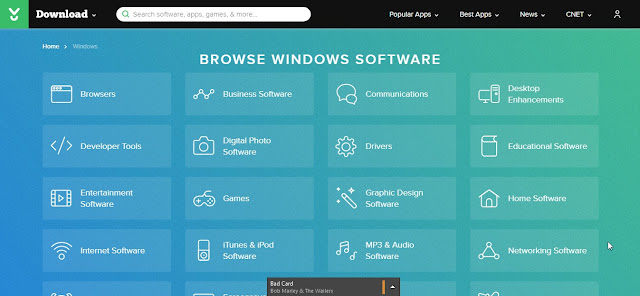
Blog Trik dan Tips - Sebagai pengguna komputer tentunya kita membutuhkan software yang dapat membantu pekerjaan kita entah itu sebagai keamanan, rekreasi (kaya taman aja :D), ataupun pekerjaan-pekerjaan lain yang tidak bisa sepenuhnya dikerjakan oleh kita sendiri. Di zaman serba modern ini, untuk mendapatkan software komputer tentunya sangatlah mudah mulai dari software gratisan hingga software berbayar. Sebelum lebih lanjut, apa sih itu software ? seperti yang kita tahu, software juga disebut sebagai perangkat lunak merupakan program yang sengaja dibuat oleh manusia yang berguna untuk membantu setiap permasalahan atau pekerjaan yang dihadapi oleh manusia dengan tujuan yang berbeda-beda. Nah, sekarang kita sudah tau apa itu software, dibawah ini admin cantumkan beberapa situs besar tempat download software windows plus dengan screenshot nya.

Softpedia - Free Download Encyclopedia

Softpedia | Situs Terbaik Tempat Download Software Windows | Trik dan Tips

Download CNET - Windows PC software downloads and reviews

Download CNET | Situs Terbaik Tempat Download Software Windows | Trik dan Tips

FileHippo - Download Free Software

Filehippo | Situs Terbaik Tempat Download Software Windows | Trik dan Tips

MajorGeeks - MajorGeeks

Majorgeeks | Situs Terbaik Tempat Download Software Windows | Trik dan Tips

Softonic - App news and reviews, best software downloads and discovery

Softonic | Situs Terbaik Tempat Download Software Windows | Trik dan Tips

Sunday, February 1, 2015

Cara Mudah Download Software Di Situs Softpedia


agF | Blog Trik dan Tips - Seperti yang kita tahu bahwa situs Softpedia merupakan salah satu situs terbesar tempat download berbagai macam software, mulai dari software gratisan atau freeware hingga software berbayar. Ketika admin menulis artikel ini, total semua file yang ada di Softpedia yaitu lebih dari 1 juta file yang ter-upload.. Oke, admin ada trik nih tentang Cara download software di situs Softpedia supaya gak kesusahan ketika download di situs tersebut.


  1. Kunjungi Softpedia.com 
  2. Kemudian cari software yang akan di download. Misal admin akan download software Media Player Classic - Home Cinema versi 1.7.8
  3. Download Media Player Classic - Home Cinema

  4. Jika sudah berada di halaman software tersebut, klik tombol download seperti screenshot berikut
  5. Klik tombol download


  6. Setelah di klik, maka akan muncul pop-up download seperti berikut ini

  7. server download softpedia


  8. Silahkan sobat pilih salah satu server download dan sesuaikan dengan tipe Sistem Operasi Windows sobat. x86 merupakan tipe sistem 32-bit, dan x64 merupakan tipe sistem 64-bit.
  9. Untuk bagian yang dilingkari warna biru (lihat screenshot diatas) merupakan jenis file dari software tersebut..

Saturday, January 17, 2015

Cara Mengubah Lokasi Folder Unduhan Pada Browser Google Chrome

Cara Mengubah Lokasi Folder Unduhan Pada Browser Google Chrome

agF | Blog Trik dan Tips - Sering men-download file komputer atau file-file lainnya ? tapi jengkel harus memindahkan kembali file dari lokasi default unduhan ke folder yang kita inginkan ?. Masalah-masalah kecil itu sering di alami oleh sebagian pengguna internet yang kesukaannya mendownload file, karena file yang kita download biasanya masuk ke direktori / folder Downloads. Untuk lebih jelasnya, yuk pelajari dan praktekkan trik mudah berikut ini (khusus pengguna browser Google Chrome).

  • Klik tombol penyesuaian yang biasanya berada di pojok kanan atas, kemudian pilih Setelan

  • Setelah masuk ke Setelan Chrome, silahkan sobat geser halaman kebawah lalu klik Tampilkan setelan lanjutan...

  • Nah, setelah itu cari setelan yang bernama Unduhan. Jika sudah ketemu, terus sobat klik tombol ubah

  • Silahkan sobat sesuaikan sendiri folder tempat file unduhan versi sobat, lalu klik OK jika folder sudah dipilih sebagai lokasi default unduhan file.
  • Kemudian tutup tab setelan jika sudah

Note: Jika sobat men-download file yang berbeda-beda dan ingin langsung memisahkannya, silahkan sobat beri ceklis pada "Tanyakan lokasi penyimpanan setiap file sebelum mengunduh"

Wednesday, January 14, 2015

Cara Mendownload Video YouTube Tanpa Software Dan Add-On

Cara Mendownload Video YouTube Tanpa Software Dan Add-On

agF | Blog Trik dan Tips - Sebagian orang pasti akan bingung tentang gimana cara download video dari YouTube termasuk admin sendiri ketika pertama kali kenal dengan situs Streaming Video ini. Setelah muter-muter dikawasan abang Google, ternyata trik yang digunakan untuk mendownload video yang kita inginkan itu sangat praktis & mudah sekali. Kita tidak perlu pasang aplikasi / software atau add-on tambahan untuk mendownloadnya.. Tanpa banyak bicara, langsung aja ke TKP.. :D

  • Kunjungi situs YouTube lalu cari video yang akan kita download
  • Kemudian Copy / Salin alamat URL video tersebut. Misal : https://www.youtube.com/watch?v=g4DRBfM9QOY
  • Setelah itu, sobat masuk ke situs berikut -> SaveFrom.net
  • Jika situs tadi sudah terbuka, silahkan sobat Paste / Tempelkan URL yang tadi di Copy pada form yang tersedia lalu klik tombol Unduh. Lihat SS dibawah !
Form URL video

  • Tunggu hingga proses penyiapan video selesai, kemudian silahkan pilih kualitas video yang akan di download
Video Angan - Tipe-X

Note: Trik ini juga bisa dipakai di Handphone / HP
Praktis dan mudah, selamat mencoba, dan semoga bermanfaat !

Wednesday, November 26, 2014

Cara Download File Di 4shared Tanpa Daftar, Login, Dan Menunggu

Cara Download File Di 4shared Tanpa Daftar, Login, Dan Menunggu

agF | Blog Trik dan Tips - Situs 4shared merupakan salah satu situs hosting file yang hingga saat ini masih eksis dikalangan pengguna internet lebih tepatnya orang yang mempunyai blog karena sering menggunakan situs hosting file untuk upload file yang akan dibahas diblognya. Namun, kekurangan situs 4shared ini adalah harus login dan harus menunggu terlebih dahulu selama 20 detik jika akan mendownload file dari situsnya melalui akun biasa (bukan akun premium).. Triknya pun sangat mudah, hanya dengan menggunakan situs link generator dari 4server.info


Cara Pertama

  • Masuk ke halaman file yang akan didownload, kemudian klik tombol Unduh
Unduh file 4shared
  • Kemudian copy url halaman tersebut, lalu buka situs berikut -> 4server.info misal:
Url laman file
  • Tempelkan url yang tadi di copy pada  area teks yang sudah disediakan, kemudian klik tombol Submit.
Copas url ke 4server.info
  • Maka jendela download akan muncul secara otomatis. Jika jendela download tidak muncul, klik pada nama file yang akan didownload (tulisan dicetak tebal di samping tulisan if not. click)
Download otomatis

Cara Kedua

  • Sama seperti cara pertama. Masuk ke halaman file yang akan didownload, lalu kilk tombol Unduh
  • Kemudian klik tombol UNDUH GRATIS
Unduh Gratis file 4shared
  • Setelah jendela baru muncul, disini admin saranin Unduh dengan Facebook. Tanya kenapa ? karena hampir setiap orang itu pasti punya akun Facebook. Tapi tidak menutup kemungkinan untuk menggunakan situs lain seperti Google+, Twitter, dan Instagram
Unduh dengan facebook
  • Kita akan di alihkan ke laman perizinan aplikasi facebook, klik Okay untuk langsung download file
Perizinan 4shared dan fb

Semoga bermanfaat..!

Sunday, November 23, 2014

Cara Mengganti Scrollbar Blog Supaya Lebih Keren

Cara Mengganti Scrollbar Blog Supaya Lebih Keren

agF | Blog Trik dan Tips - Lagi-lagi tentang blog, admin posting artikel ini kepada semua sobat biar pada tau Cara Mengganti Scrollbar Blog Supaya Lebih Keren dari biasanya. Sebenarnya langkah-langkah dalam mengganti scrollbar itu sangat mudah dan praktis sekali, karena kita hanya menambahkan sedikit kode ke dalam blog yang kita kelola. Sebelum ke topik pembahasan, sobat tau apa itu scrollbar ? Scrollbar adalah penggulung halaman supaya halaman dapat dilihat dalam satu layar baik secara horizontal atau arah kiri dan kanan maupun secara vertikal atau arah bawah dan atas. Untuk para pakar blog, edit-edit tampilan seperti ini adalah hal yang sudah biasa dilakukan selain kita merasa scrollbar blog menjadi lebih keren juga membuat visitor atau pengunjung menjadi  betah..

Oke, yang mau ganti scrollbar blognya silahkan perhatikan tutorial berikut !

  • Sign in ke akun blogger sobat, lalu masuk ke halaman Template
  • Sebelum Edit Template, ada baiknya untuk backup dulu template blog. Setelah itu, klik tombol Edit HTML.
  • Cari kode berikut ]]></b:skin>. Biar gampang, tekan CTRL+F
  • Jika kode tadi sudah ketemu, copy dan paste kan kode berikut ini tepat diatas kode ]]></b:skin>
::-webkit-scrollbar{width:6px;background:#000000} ::-webkit-scrollbar-thumb{background-color:#ffffff;border-radius:5px}
  •  Lalu Simpan template, nah coba buka blog sobat..!

Catatan:
  1. Kode yang berwarna pink merupakan lebar dari scrollbar
  2. Kode yang berwarna biru merupakan warna background scrollbar
  3. Kode yang berwarna merah merupakan warna scrollbar
  4. Kode yang berwarna ungu merupakan ketumpulan ujung scrollbar

Screenshot
  • Tampilan pada chrome sebelum scrollbar diganti
Sebelum scrollbar diganti

  • Setelah scrollbar diganti
Setelah scrollbar diganti

Saturday, November 22, 2014

Cara Mendownload Software Di FileHippo.com Secara Direct Download Dengan Mudah

Cara Mendownload Software Di FileHippo.com Secara Direct Download Dengan Mudah

Trik dan Tips Software - Apa itu Direct Download ? Direct Download adalah link download yang langsung bisa di download dari server dan bukan dari situs file hosting ataupun melalui aplikasi downloader lagi. Kecepatan download dari server berbeda dengan download dari situs file hosting. Juga jika download dari server, file yang didownload pun hanya sekali klik maka jendela download akan muncul. Berbeda dengan download dari situs file hosting yang harus klik tombol download dalam berapa kali klik..
Oke, tutorial dibawah ini akan memberikan sedikit pengetahuan tentang cara download file dari filehippo secara direct lengkap dengan screenshot.

LANGKAH - LANGKAH

  • Langkah pertama, cari software yang akan di download oleh sobat. Misal: admin akan download aplikasi editor dan pengolah photo atau gambar yaitu The GIMP 32-bit.
  • Klik tombol download atau nama software yang akan didownload.
  • Setelah itu, sobat akan dibawa ke halaman download software tersebut. Langsung saja klik Download Latest Version.
Download Latest Version Filehippo

  • Maka akan muncul Popup pilihan download, silahkan pilih saja "No thanks, continue to download The GIMP 32-bit".
Popup Direct Download Filehippo


Nah, memang belakangan ini situs FileHippo menjadkan default downloadnya dengan installer / downloader. Dimana installer ini adalah aplikasi yang berukuran kecil yang akan mendownload kembali software yang kita cari ketika membuka installer ini.. Cukup sekian artikel kali ini. Semoga bermanfaat..

Friday, November 21, 2014

Cara Praktis Menambahkan Atau Memasang Widget Script Di Blog Blogger

Cara Praktis Menambahkan Atau Memasang Widget Script Di Blog Blogger

agF | Blog Trik dan Tips - Bagi blogger berpengalaman atau orang yang sudah lama bergelut di dunia blog terutama blogger, memasang widget itu merupakan hal-hal yang biasa dilakukan saat blogging sehari-hari. Tapi bagaimana dengan nasib blogger pemula ? Apakah mereka langsung tahu cara memasang widget blog blogger ? hampir sebagian besar blogger pemula tidak mengetahui cara memasang widget blog blogger, kecuali blogger yang suka ngoprek blognya sendiri tanpa bantuan. Menurut istilah bisa itu karena biasa, memang jika ingin mengetahui sesuatu hal yang tidak tahu itu kita harus terus belajar sampai rasa penasaran itu hilang. Seperti halnya artikel ini, cara ini juga admin dapetin dengan ngoprek blog sendiri tanpa bantuan. Oke, langsung To The Point aja..!


  • Pertama, silahkan login ke akun blogger sobat. Setelah itu, masuk ke halaman Tata Letak
Klik Tata Letak
  • Kemudian tentukan posisi yang akan digunakan untuk tempat widget itu muncul. Misal, admin disini bakal pasang widget dari cloap di sidebar kanan.
  • Klik Tambahkan Gadget.
Tambahkan Gadget
  • Lalu akan muncul jendela baru tempat memilih type atau jenis widget yang akan digunakan. Langsung saja, pilih HTML/JavaScript
Pilih HTML/JavaScript
  • Setelah jendela tempat memasukan isi dan kode script widget muncul, kemudian isikan judul dan script HTML atau JavaScript lalu klik tombol Simpan
Jendela script HTML/JavaScript
  • Maka kita akan dibawa kembali ke halaman Tata Letak, kemudian klik tombol Simpan Setelan yang ada di kanan atas..
Simpan Setelan
  • Nah, tinggal langkah terakhir. Lihat blog sobat untuk melihat hasil. Kurang lebih hasilnya akan seperti ini jika pada blog admin..
Cek Hasil di Blog


Sebenarnya kita bisa jika punya keinginan dan niat.. Semoga bermanfaat..!

Saturday, November 15, 2014

Cara Mudah Download File Di Ziddu Terbaru

Cara Mudah Download File Di Ziddu Terbaru

agF | Blog Trik dan Tips - Ziddu adalah salah satu dari beberapa situs tempat berbagi file di seluruh dunia. Ziddu menawarkan file hosting gratis serta layanan cloud juga membayar setiap anggotanya jika  file yang di unggah didownload oleh orang lain. Namun, yang membuat kita jengkel saat mendownload file di ziddu yaitu terdapat tombol download yang begitu banyak dan sangat membingungkan kita. Tombol yang asli nya yaitu cuma satu, dan yang lainnya cuma tombol-tombolan :D. Berikut ini, admin share Cara Mudah Download File Di Ziddu :

  • Pertama masuk ke link (URL) yang sobat ingin download. Setelah masuk, klik tombol yang berwarna hijau tua. Jika bingung, lihat screenshot dibawah ini
Download di Ziddu

  • Kemudian, ketikan kode verifikasi yang dilingkari warna merah ke dalam text area yang tersedia. Lalu klik kembali tombol download
Masukan kode verifikasi


Cuma itu aja, praktis sekali  bukan ?
Terimakasih telah berkunjung ke blog sederhana ini, semoga artikel diatas bermanfaat bagi semua.
Artikel Terkait :

Sunday, October 26, 2014

OpenID: Salah Satu Cara Mendapatkan Backlink Gratis

OpenID: Salah Satu Cara Mendapatkan Backlink Gratis

OpenID Logo

OpenID merupakan sebuah sistem identitas untuk Web yang memungkinkan semua orang menggunakan username dan password tunggal untuk log in dan mengotentikasi dirinya sendiri ke situs Web OpenID-compliant. OpenID adalah sistem gratis yang didistribusikan di Internet dan dikelola oleh berbagai organisasi, termasuk situs-situs besar seperti AOL, Yahoo, Google, Dll.

Jika sobat seorang blogger dan suka blogwalking tentunya tidak asing lagi bukan jika sering melihat kata OpenID dalam form komentar, namun bagi sebagian orang kata OpenID ini masih terlihat asing dan tahukah sobat jika berkomentar melalui akun OpenID akan mendapat Backlink secara gratis meskipun situs yang dikomentari situs NoFollow, menarik bukan..? menurut admin sih sangat menarik karena admin baru tahu setelah admin puter-puter diseputar kawasan google, tapi entah menurut sobat semua hehe..

Ingin punya akun OpenID ? nih, admin bagi deh tutorial tentang Cara Membuat / Mengaktifkan Akun OpenID !
  • Pertama-tama, buruan deh daftar disini
  • Lalu isi form register yang ada (ya iyalah, masa yang ngga ada hehe) mulai dari Email, Nama Sobat, Password (gunakan sebagian huruf kapital, angka, dan karakter), dan Captcha
  • Untuk langkah terakhir tekan klik Send Confirmation Email
  • Setelah itu buka Email tadi yang didaftarkan dan cari email dari "Stack Exchange" untuk mengkonfirmasi pendaftaran
  • Jika akun sudah dikonfirmasi, maka sobat akan akan dibawa ke laman profile lalu klik link Use your own URL to log in
  • Maka akan muncul script, lalu salin script tersebut dan tempelkan diblog sobat (lebih tepat nya ditemplate blog sobat diatas kode </HEAD>
  • Langkah terakhir yaitu simpan template dan silahkan cek hasilnya dengan berkomentar disalah satu blog dengan menggunakan akun OpenID
Note: URL OpenID merupakan URL blog sobat, misal URL blog admin: http://gusfirmansyah.blogspot.com
Sekian dulu artikel kali ini dari admin dan semoga bermanfaat..
Baca juga:
Cara Mod Menambah Populasi dan Kebun di Game Rise Of Nation
Cara Membuat Email Gmail tanpa verifikasi nomor HP

Monday, October 6, 2014

Cara Membuat Email Gmail Tanpa Verifikasi Nomor HP

Google Mail (gmail) SignUp

agF | Blog Trik dan Tips - Halo apakabar sobat semua mulai dari pembaca setia, ataupun hanya sekedar mampir saja, semoga di pagi hari ini sobat dalam kondisi sehat wal'afiat dan dalam keadaan yang berbahagia.. Amin ya robal alamin..

Oke, sebelumnya admin telah posting artikel tentang "Pengertian dan Fungsi Prosesor (Proccessor)" kini admin akan bagikan sedikit trik kepada sobat semua yaitu "Cara buat email Gmail tanpa verifikasi nomor HP" yang cara begitu mudah sekali namun jarang diketahui oleh banyak orang, sebelum ke langkah selanjutnya apakah sobat tau apa itu Gmail ? Gmail adalah layanan email berbasis web yang gratis dan diluncurkan pada tanggal 21 maret 2004 oleh Google dengan kapasitas yang cukup besar yaitu 1 GB saat pertama kali launching..

  • Silahkan masuk sini -> gmail.com
  • Maka akan tampak halaman seperti dibawah ini, dan klik "BUAT AKUN"
Form Login Gmail

  • Setelah itu, isi form sesuai keinginan sobat dan jangan lupa untuk tidak mengisi form isian Ponsel, Alamat email Anda saat ini, dan kotak checkbox atau yang dilingkari warna merah, lihat SS
Form Pendaftaran Gmail

  • Lalu klik tombol "Langkah Berikutnya" yang berada dibagian paling bawah form isian
  • Taraaaa, halaman Verifikasi nomor handphone tidak akan muncul dan langsung ke halaman Buat profil Google+ publik
Konfirmasi Pembuatan Google+ Publik
Note: Setelah sampai di halaman "Buat profil Google+ publik" tekan tombol yang dilingkari warna merah jika ingin langsung masuk akun Gmail sobat atau tekan tombol yang dilingkari warna hijau jika ingin membuat Profil Google+ sobat

Sekian postingan tentang "Cara buat email Gmail tanpa verifikasi nomor HP", jika ada kata yang tidak sesuai atau kesalahan dalam postingan admin, admin minta maaf dan mohon kritik & saran sobat admin terima dengan besar hati. Terimakasih